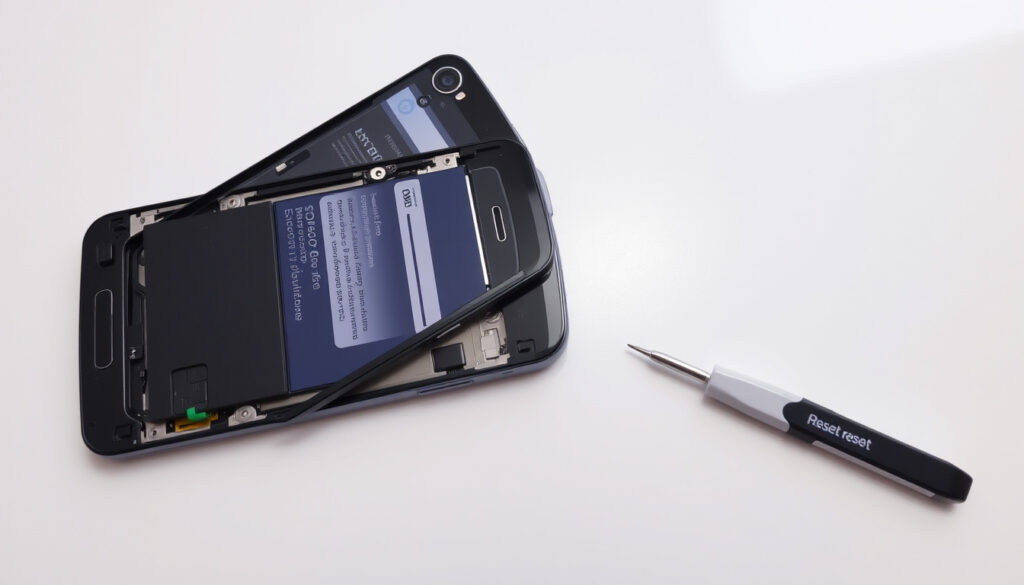
Cómo formatear un celular: guía completa para Android
Formatear un celular parece sencillo, pero un solo paso en falso puede convertirlo en un pisapapeles. Aquí te explicamos paso a paso cómo formatear tu Android desde Ajustes, con botones o incluso si está bloqueado, y cómo evitar que el FRP te arruine el plan.
Usuarios que formatean al año: más de 150 millones ·
Pasos desde Ajustes: 5 a 7 ·
Tiempo estimado: 10 a 30 minutos ·
Datos que se borran permanentemente: fotos, contactos, apps, cuentas ·
Cuentas Google vinculadas: al menos 1
Resumen rápido
- El formateo borra todos los datos del almacenamiento interno (Samsung NZ Support).
- FRP se activa si no se elimina la cuenta de Google antes del reseteo (Samsung NZ Support).
- La compatibilidad exacta del formateo con botones en modelos muy antiguos (anteriores a Android 5.0).
- El tiempo exacto que tarda cada modelo en completar el proceso.
- Android 5.1 (2015) introduce FRP como estándar de serie, según Android Central.
- Fabricantes como Samsung implementan la protección desde entonces. (Android Central)
- Después del formateo, el teléfono arranca como nuevo y debe configurarse desde cero.
- Si aparece una pantalla solicitando una cuenta anterior, el FRP está activo y el equipo no podrá usarse sin esas credenciales.
Cuatro datos críticos que debes conocer antes de empezar el proceso de formateo.
| Método recomendado | Ajustes > Restablecer datos de fábrica |
| Método de emergencia | Botones físicos en modo recovery |
| Protección FRP | Se activa si no se elimina la cuenta de Google antes del formateo |
| Datos que se pierden | Fotos, contactos, apps, cuentas, configuraciones |
Lo que esta tabla refleja es un patrón claro: el mayor riesgo no es perder los datos (si respaldaste), sino quedarte fuera del teléfono si no desvinculaste tu cuenta de Google a tiempo.
¿Qué tengo que hacer para formatear un celular?
Preparación antes del formateo
- Respalda tus datos: fotos, contactos, archivos. Usa Google Drive, la nube del fabricante o un cable a tu PC.
- Batería suficiente: Samsung y Google recomiendan al menos un 50% de carga para evitar cortes durante el proceso.
- Desvincula tu cuenta de Google: Ve a Ajustes > Cuentas > Google y elimina tu cuenta. Este es el paso clave para evitar el bloqueo FRP, según documentación oficial de Samsung.
Lo que esto significa: si te saltas la desvinculación de la cuenta, el FRP (una medida antirrobo diseñada por Google desde Android 5.1) convertirá tu teléfono en un pisapapeles hasta que ingreses la contraseña original. El respaldo es opcional; la desvinculación, no.
¿Qué es el FRP y por qué debería importarte?
- FRP (Factory Reset Protection) es un candado de seguridad que Google introdujo en 2015 (Android Central). Su función: si alguien roba tu teléfono y lo formatea, no pueda usarlo sin tu cuenta de Google.
- Si tú eres el dueño legítimo y olvidaste desvincular la cuenta, te enfrentas al mismo bloqueo. Google Help Community advierte que no hay una forma oficial de saltarse este paso sin las credenciales originales.
La paradoja: la misma función que protege tu teléfono de ladrones puede convertirse en tu peor enemiga si no planificas el formateo. La solución es tan simple como tediosa: eliminar la cuenta de Google desde Ajustes antes de cualquier reseteo.
¿Cómo formatear un celular desde los ajustes?
Android estándar
- Abre Ajustes.
- Ve a Sistema.
- Selecciona Opciones de recuperación.
- Toca Restablecer datos de fábrica.
- Confirma la acción.
- La ruta genérica en Android puro (Google Pixel, Motorola cerca del stock) es: Ajustes > Sistema > Opciones de recuperación > Restablecer datos de fábrica.
- Este método solo funciona si el teléfono está desbloqueado y la pantalla táctil responde.
Samsung One UI
- Samsung tiene su propia ruta validada por su soporte oficial: Ajustes > Administración general > Restablecer > Restablecer datos de fábrica.
- Si usas este método, FRP se desactiva automáticamente porque el sistema sabe que fuiste tú.
Motorola
- En Motorola, el camino es Ajustes > Privacidad > Restablecer datos de fábrica.
Huawei EMUI
- Huawei lo coloca en Ajustes > Sistema y actualizaciones > Restablecer > Restablecer teléfono.
Xiaomi MIUI / Redmi
- En Xiaomi y Redmi, la ruta es Ajustes > Ajustes adicionales > Copia de seguridad y restablecimiento > Restablecer datos de fábrica.
El patrón es consistente: todas las marcas esconden la opción en un menú de “Sistema”, “Administración” o “Ajustes adicionales”. Si encuentras la opción en Ajustes, estás a salvo del FRP. El problema es cuando no puedes acceder a Ajustes porque la pantalla no funciona, olvidaste el PIN o compraste un teléfono usado bloqueado.
¿Cuáles son los botones para formatear un celular?
Combinación de botones para modo recovery
- Combinación universal: Apagar el teléfono. Mantener presionado Subir volumen + Botón de encendido hasta que aparezca el menú de recuperación.
- En Recovery, navega con las teclas de volumen y selecciona “Wipe data/factory reset” con el botón de encendido.
Samsung
- Samsung (modelos antiguos con Bixby): Subir volumen + Bixby + Encendido.
- Modelos recientes Galaxy: Subir volumen + Encendido.
Motorola
- Motorola: Bajar volumen + Encendido.
Huawei
- Huawei: Subir volumen + Encendido.
Redmi (Xiaomi)
- Redmi: Subir volumen + Encendido.
El formateo por botones funciona aunque la pantalla táctil esté rota o no recuerdes la contraseña. Pero la documentación de Samsung es tajante: si el equipo se restablece por un método distinto al menú de Ajustes, FRP se activará. El teléfono se borra, pero al encenderlo te pedirá la cuenta de Google anterior. Si no la recuerdas, el equipo quedará inutilizable, como confirma la comunidad de Android StackExchange (Android StackExchange).
La implicación: el formateo por botones es una apuesta de último recurso, y el costo de activar el FRP sin las credenciales originales puede hacer que el teléfono quede inutilizable.
¿Cómo formatear un celular sin contraseña o bloqueado?
Formateo con botones físicos
- El formateo con botones (descrito arriba) es tu única opción local si la pantalla no responde.
- El teléfono se reseteará, pero el FRP estará esperando en el próximo encendido.
Eliminación de cuenta de Google (FRP)
- Si el FRP se activó, necesitas la contraseña de la cuenta de Google que estaba vinculada. Google Help Community afirma que no hay un método legítimo oficial para evadirlo.
- Si compraste un teléfono usado y el vendedor no eliminó su cuenta, estás bloqueado. Tu única opción legal es contactar al vendedor para que introduzca su contraseña.
- Los tutoriales que prometen “bypass FRP” suelen ser de fuentes no oficiales y a menudo requieren herramientas o versiones antiguas de Android que ya no funcionan.
Riesgos y limitaciones
- Riesgo 1: Activar FRP sin tener la cuenta original. El teléfono queda inutilizable como smartphone.
- Riesgo 2: Perder datos irrecuperables si no hay respaldo.
- Riesgo 3: Dañar el software si el proceso se interrumpe por batería baja.
La implicación es clara: formatear un teléfono bloqueado es una apuesta. Funciona como “último recurso”, pero el costo es perder el dispositivo si no tienes las credenciales de Google. Para el comprador de un teléfono usado, la lección es no cerrar el trato hasta ver que el vendedor elimina su cuenta de Google delante de ti.
¿Cómo eliminar todo del celular y dejarlo como nuevo?
Verificar que se borró la cuenta de Google
- Antes del formateo, ve a Ajustes > Cuentas > Google y asegúrate de que no haya cuentas listadas. Si las hay, elimínalas. Según la guía técnica Revive Online, este es el paso para desactivar el FRP desde el menú (no hay un interruptor separado de “FRP off”) (Revive Online).
Configuración inicial posterior al formateo
- Al encender, el teléfono te guiará por el asistente de configuración: idioma, WiFi, cuenta de Google, etc.
- Si te pide la cuenta anterior, el FRP está activo. Si no la recuerdas, el teléfono es un pisapapeles para uso normal.
Consejos para vender o regalar el teléfono
- Desvincula tu cuenta de Google antes de formatear. Es el paso más importante.
- Retira la tarjeta SIM y la microSD si no quieres que se formateen.
- Realiza el formateo desde Ajustes. Solo así desactivas el FRP de forma limpia.
- Verifica. Apaga y enciende. Si arranca directo al escritorio sin pedir cuenta, está listo para el nuevo dueño.
El paso más importante no es borrar los datos, sino desvincular la cuenta de Google desde Ajustes antes del formateo. Si haces esto, el FRP se desactiva. Después del formateo, apaga y enciende el teléfono. Si arranca directo al escritorio sin pedir una cuenta, está listo. Si pide una cuenta, el FRP está activo y el nuevo dueño no podrá usarlo.
Lo que significa para el vendedor: no es suficiente con borrar los datos. La cuenta de Google es la llave maestra. Si no la entregas desvinculada, el comprador te llamará (y con razón). El formateo desde Ajustes seguido de una verificación es el estándar de oro para transferir un teléfono de forma segura.
Ventajas
- Elimina errores del sistema, virus y bloqueos.
- Recupera el rendimiento original del dispositivo.
- Libera todo el espacio de almacenamiento interno.
Desventajas
- Pérdida total de datos si no se respalda.
- Configurar el teléfono desde cero consume tiempo.
- Riesgo de activar FRP si no se desvincula la cuenta de Google.
El balance es claro: formatear es una herramienta de mantenimiento poderosa, pero su mayor riesgo no es técnico, es administrativo. Una cuenta de Google olvidada puede convertir un equipo funcional en un problema legal y logístico.
Hechos confirmados vs. lo que aún genera dudas
Hechos confirmados
- El formateo borra todos los datos del almacenamiento interno (Samsung NZ Support).
- FRP se activa si el formateo se hace sin eliminar la cuenta de Google (Samsung NZ Support).
- No existe un bypass legítimo oficial de FRP.
- La combinación de botones varía según la marca y el modelo.
Qué no está claro
- La efectividad del formateo con botones en dispositivos anteriores a Android 5.0.
- El tiempo exacto del proceso, que puede variar entre 10 y 30 minutos según el modelo.
- La fiabilidad de los métodos no oficiales para sortear el FRP en versiones recientes del sistema.
La distinción entre lo confirmado y lo incierto refuerza que el formateo es un procedimiento fiable cuando se sigue el protocolo de desvinculación, pero que los métodos alternativos introducen riesgos difíciles de predecir.
Lo que dicen los expertos y fabricantes
“FRP se diseñó como una medida antirrobo para inutilizar o dificultar la reutilización de un dispositivo tras un restablecimiento no autorizado.”
Google Help Community (Foro Oficial de Ayuda de Google)
“Si el dispositivo se restablece por un método distinto al menú de Ajustes, FRP se activará.”
Samsung NZ (Soporte Oficial del Fabricante)
“FRP es estándar desde Android 5 en la experiencia Android de serie y los fabricantes lo implementan en sus modelos.”
Android Central (Medio Especializado Android)
La coincidencia entre el soporte de Google, el de Samsung y la prensa especializada es total: el FRP no es un error, es una función antirrobo deliberada. Ignorarla es el error más común al formatear.
Formatear un celular es un acto quirúrgico: limpio, efectivo, pero con riesgos si no se respeta el protocolo. La protección FRP no es un capricho de Google; es una barrera antirrobo seria que, mal gestionada, se vuelve en contra del dueño legítimo. Para cualquier usuario hispanohablante que planee vender, regalar o simplemente renovar su Android, la decisión es clara: eliminar la cuenta de Google desde Ajustes antes del formateo, o arriesgarse a un bloqueo que solo la contraseña original puede resolver. No hay término medio.
shop.lagenio.com, support.google.com, gsmgotech.com, youtube.com, support.google.com, youtube.com, youtube.com, youtube.com
Si tienes un dispositivo de esta marca, te recomendamos consultar nuestra guía específica sobre formatear un Samsung para obtener instrucciones detalladas.
Preguntas frecuentes
¿El formateo elimina las fotos de la nube?
No. El formateo borra los datos locales del dispositivo. Las fotos almacenadas en Google Fotos, iCloud o cualquier otro servicio en la nube permanecen intactas, a menos que elimines la app de galería asociada. Siempre verifica desde un ordenador que tus fotos estén en la nube antes de formatear.
¿Puedo recuperar datos después de formatear?
Con métodos estándar no. El formateo sobrescribe los datos, haciéndolos irrecuperables para el usuario promedio. Existen herramientas forenses, pero son caras y poco accesibles. La única garantía de recuperación es haber hecho un respaldo previo.
¿Es necesario quitar la tarjeta SIM antes de formatear?
No es necesario. El formateo no borra el contenido de la SIM. Sin embargo, algunos expertos recomiendan retirarla para evitar confusiones con la reactivación del operador, especialmente si planeas vender el teléfono. La tarjeta microSD, en cambio, sí puede verse afectada si eliges la opción de formatear el almacenamiento externo.
¿El formateo afecta la garantía del teléfono?
No. Restablecer los datos de fábrica es un procedimiento estándar de software autorizado por todos los fabricantes. No anula la garantía del hardware. Puedes hacerlo tantas veces como sea necesario sin consecuencias legales.
¿Cuánto tiempo tarda en formatear un celular?
Depende del modelo y la cantidad de datos, pero en promedio el proceso completo (borrado + reinicio) toma entre 10 y 30 minutos. Si el proceso se alarga más de una hora, puede haber un problema de software o almacenamiento dañado.
¿Qué es el modo recovery y cómo se accede?
Es un menú de recuperación del sistema independiente de Android. Se accede apagando el teléfono y presionando una combinación de botones (generalmente Subir volumen + Encendido). Desde ahí puedes borrar datos, limpiar la caché o instalar actualizaciones manuales. Es la puerta de entrada al formateo de emergencia.
¿Puedo formatear un celular sin batería?
No. Todos los fabricantes recomiendan tener al menos un 50% de batería antes de iniciar el proceso. Si el teléfono se apaga durante el formateo, el software puede dañarse, dejando el dispositivo en un estado de “brick” (inerte).
Lectura relacionada
Mas articulos relacionados
 Nutribela: líneas 10, 15, verde, morado y biokeratina
 El Universal de Cartagena: historia y guía
 Ronaldo Nazário: enfermedad, retiro y qué hace hoy
 Gris: significado, psicología, asexualidad y juego
 4chan: ¿Qué es, cómo funciona y es ilegal? Guía 2025
 Jerusalén: ¿Israel o Palestina? Historia, religión y disputa
 Tabla Liga BetPlay 2026: Posiciones, Cuadrangulares y Partidos
 Parfait – Origen francés, receta fácil y beneficios