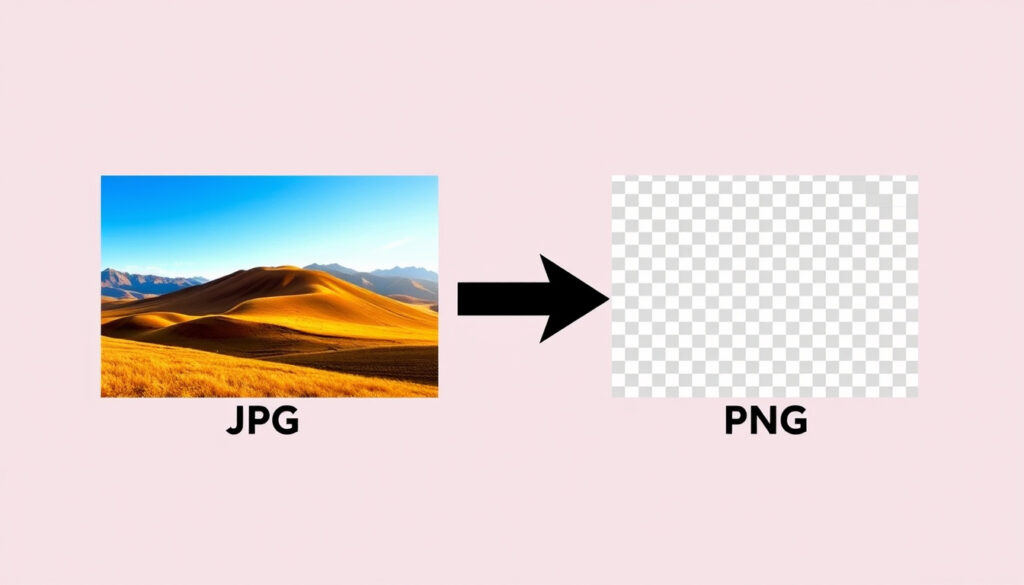
JPG a PNG: Convertir Gratis Online y Sin Fondo
Si alguna vez necesitas colocar un logo sobre un diseño y el fondo de tu imagen no cooperative, sabes lo frustrante que resulta. Afortunadamente, hoy existen herramientas gratuitas que eliminan ese fondo y te dan un PNG listo para usar en segundos, sin instalar nada. En esta guía comparamos las mejores opciones online para convertir JPG a PNG sin fondo.
Herramientas top en SERP: 5 conversores online · Soporte clave de PNG: transparencia y sin pérdida · Conversión típica: múltiples archivos gratis · Ejecutado en: navegador o nube · Calidad preservada: sin compresión en PNG
Resumen rápido
- PNG soporta transparencia alfa (Kapwing)
- Adobe Express permite archivos hasta 40 MB (Adobe Express)
- Convertio soporta más de 200 formatos (Convertio)
- Límites diarios de uso gratuito
- Velocidad exacta por herramienta
- Disponibilidad en regiones específicas
- Funciones disponibles continuamente
- Tutoriales disponibles sin fecha fija
- Más herramientas integrarán IA para transparencias
- Procesamiento local ganará terreno por privacidad
Esta tabla resume los datos técnicos fundamentales que definen la conversión entre formatos.
| Campo | Valor |
|---|---|
| Formato origen | JPG (con pérdida) |
| Formato destino | PNG (sin pérdida) |
| Ventaja principal | Transparencia en PNG |
| Método común | Online gratuito |
| Privacidad top | Conversión local |
¿Cómo convertir JPG a PNG sin fondo?
La diferencia central entre ambos formatos es que JPG comprime con pérdida y no soporta transparencias, mientras PNG mantiene la calidad intacta y permite zonas transparentes. Por eso muchos diseñadores prefieren PNG para logos e iconos. Herramientas como Canva (mediante su función Quitafondos) y Pixa (con IA) eliminan el fondo automáticamente, entregándote un PNG limpio listo para superponer sobre cualquier diseño.
Diferencias clave entre JPG y PNG
JPG usa compresión con pérdida, lo que significa que cada vez que guardas el archivo se pierde información. PNG, en cambio, ofrece compresión sin pérdida y soporta el canal alfa (transparencia). Según Kapwing (editor online especializado en transparencias), PNG es el formato ideal para logos e iconos porque mantiene bordes nítidos sin artifacts de compresión.
Herramientas recomendadas para fondo transparente
- Pixa: usa IA para eliminar fondos automáticamente en segundos, soporta JPG, PNG y HEIC (Pixa (herramienta de IA))
- Canva: ofrece Quitafondos con un clic usando IA; la versión Pro mejora los resultados significativamente (Canva (plataforma de diseño))
- Fotor: elimina fondos de JPG usando IA para recorte preciso en PNG sin fondo en segundos (Fotor (editor con IA))
Si trabajas con logos o material de marca, la transparencia no es un lujo sino una necesidad. Una imagen JPG con fondo blanco nunca se integrará bien sobre colores oscuros o fotografías.
¿JPG a PNG gratis?
Sí, todas las herramientas principales ofrecen conversión gratuita, aunque con matices en límites y funciones. Adobe Express convierte JPG a PNG transparente gratis y soporta archivos hasta 40 MB sin necesidad de tarjeta de crédito. Kapwing es gratuito para todos los usuarios en conversión JPG a PNG. Convertio y iLoveIMG también operan sin costo para conversiones estándar.
Opciones gratuitas online
- Adobe Express: hasta 40 MB por archivo, edición posterior incluida (Adobe Express (herramienta Adobe))
- Kapwing: completamente gratis con editor de arrastrar y soltar para ajustes post-conversión (Kapwing (editor online))
- Convertio: 100% gratis, soporta más de 200 formatos e integra con Google Drive y Dropbox (Convertio (convertidor multi-formato))
- iLoveIMG: permite arrastrar y soltar múltiples JPG para conversión batch de forma gratuita (iLoveIMG (batch converter))
Límites de uso gratis
Adobe Express establece un límite claro de 40 MB por archivo. Online-Convert soporta más de 120 formatos de entrada, aunque su tier es menor en términos de autoridad editorial. Soda PDF no especifica límites concretos y soporta integración con Google Drive y Dropbox para subir archivos directamente.
Adobe recomienda imágenes con bordes claros para obtener mejores resultados en la remoción de fondo. Imágenes con mucho ruido o fondos complejos requieren herramientas con IA más avanzada o edición manual posterior.
¿Cómo usar iLoveIMG para JPG a PNG?
iLoveIMG destaca por su simplicidad en conversiones batch: subes varios JPG a la vez, seleccionas PNG como formato de salida y descargas todos los archivos convertidos en un solo paso. La herramienta soporta integración con Google Drive y Dropbox para quienes prefieren trabajar desde la nube.
Pasos detallados
- Accede a iLoveIMG (herramienta de conversión) desde el navegador
- Arrastra y suelta los archivos JPG o súbelas desde Google Drive y Dropbox
- Selecciona PNG como formato de salida
- Haz clic en “Convertir” y espera unos segundos
- Descarga los PNG generados individualmente o en lote
Ventajas para múltiples archivos
A diferencia de herramientas que procesan archivo por archivo, iLoveIMG convierte múltiples JPG a PNG simultáneamente. Según la documentación de iLoveIMG, la herramienta permite conversión batch sin registro previo, lo que la hace ideal para proyectos con docenas de imágenes como catálogos de productos o carpetas de redes sociales.
Para procesar cientos de imágenes sin pagar, divide el lote en grupos dentro de la misma sesión. La velocidad depende de tu conexión, pero el proceso es completamente automático una vez iniciado.
¿Cómo convertir JPG a PNG en Canva?
Canva ofrece dos caminos para convertir JPG a PNG: la conversión directa mantiene la calidad original sin eliminar el fondo, mientras que la función Quitafondos (potenciada por IA en Canva Pro) elimina el fondo automáticamente. Ambas opciones entregan un PNG de alta calidad.
Pasos en Canva
- Ingresa a Canva (plataforma de diseño) y crea una cuenta gratuita
- Sube tu imagen JPG al editor arrastrándola al canvas
- Para fondo transparente: usa “Transparente” en la opción de fondo o aplica Quitafondos
- Descarga seleccionando PNG como formato
Opción sin fondo
Canva mantiene la calidad original al convertir JPG a PNG sin fondo según su documentación oficial. La función Quitafondos usa IA para detectar el sujeto principal y eliminar el fondo circundante; Canva Pro mejora significativamente la precisión del recorte, aunque la versión gratuita también incluye esta función.
Canva Pro mejora Quitafondos para resultados en un clic, pero la función básica está disponible gratis. Si trabajas con imágenes de productos sobre fondos simples, la versión gratuita suele ser suficiente.
¿Otras herramientas para JPG a PNG?
Más allá de las grandes plataformas, existen conversores especializados que cubren necesidades específicas: Convertio para formatos múltiples, Adobe Express para límites generosos, y JPG2PNG para quienes prefieren procesamiento 100% local sin subir archivos a servidores externos.
Convertio
Convertio soporta más de 200 formatos y ofrece integración directa con Google Drive y Dropbox, lo que lo hace ideal para flujos de trabajo en la nube. Permite incluso cargar archivos desde URL directa sin necesidad de descargarlos primero.
Adobe Express
Adobe Express permite editar después de remover el fondo, algo que muchas herramientas no ofrecen. Soporta JPEG, JPG, PNG y WebP como formatos de entrada y es completamente gratis hasta 40 MB por archivo.
JPG2PNG
JPG2PNG procesa la conversión directamente en el navegador sin subir archivos a ningún servidor, lo que garantiza privacidad total para imágenes sensibles. No requiere instalación de software y funciona offline una vez cargada la página.
Esta comparativa permite identificar qué herramienta se ajusta mejor a cada flujo de trabajo según las prioridades del usuario.
| Herramienta | Límite gratis | Transparencia | Integraciones |
|---|---|---|---|
| Adobe Express | 40 MB/archivo | Sí (IA) | Local |
| Kapwing | Ilimitado | Sí (editor) | Local |
| Convertio | Ilimitado | Sí | Drive, Dropbox |
| iLoveIMG | Ilimitado | Sí | Drive, Dropbox |
| Pixa | Ilimitado | Sí (IA) | Local |
| Soda PDF | Sin especificar | Sí | Drive, Dropbox |
Seis herramientas con enfoques distintos: Adobe prioriza la edición posterior, Kapwing el editor integrado, Convertio y iLoveIMG la nube, y Pixa la automatización por IA.
Pasos para convertir JPG a PNG en el navegador
El proceso general para convertir JPG a PNG online sigue la misma estructura en todas las herramientas: subir, seleccionar formato, convertir y descargar. La diferencia está en funciones adicionales como eliminación de fondo, límites de archivo y velocidad.
- Sube tu JPG: arrastra el archivo al área designada o selecciónalo desde tu dispositivo
- Selecciona PNG: elige PNG como formato de salida en el menú desplegable
- Para transparencia: activa la opción de fondo transparente si está disponible (IA o manual)
- Convierte: haz clic en el botón de conversión y espera el procesamiento
- Descarga: guarda el PNG resultante; algunas herramientas permiten descarga en lote
Herramientas 100% locales como JPG2PNG ofrecen máxima privacidad pero carecen de IA avanzada. Servicios en la nube como Pixa o Canva ofrecen mejores resultados de transparencias a costa de subir archivos a servidores externos.
Hechos confirmados y rumores
Confirmado
- PNG soporta alfa/transparencia (Kapwing)
- Adobe Express límite de 40 MB por archivo (Adobe Express)
- Convertio soporta más de 200 formatos (Convertio)
- iLoveIMG permite conversión batch múltiple (iLoveIMG)
- Pixa usa IA para eliminación automática en segundos (Pixa)
Qué no está claro
- Límites diarios de uso gratuito exactos
- Rendimiento comparativo entre herramientas
- Disponibilidad en mercados específicos
Lo que dicen las fuentes
Convierte JPG a PNG transparente sin comprometer la calidad es fácil y gratis con Canva.
— Canva (plataforma de diseño)
Transforma imágenes JPG en PNG con fondos transparentes. Añade transparencias fácil y rápidamente.
— Adobe Express (herramienta Adobe)
Con un solo clic, puedes borrar el fondo y obtener un PNG con fondo transparente.
— Pixa (herramienta de IA)
Lectura relacionada: fusionar PDF online gratis · conversor de letras bonitas gratis
Si prefieres explorar métodos adicionales, esta guía de conversión JPG a PNG transparentedetalla cómo lograr PNGs transparentes desde JPG sin costo alguno en minutos.
Preguntas frecuentes
¿Qué diferencia hay entre JPG y PNG?
JPG usa compresión con pérdida y no soporta transparencias; PNG usa compresión sin pérdida y permite zonas transparentes mediante el canal alfa. Esto hace a PNG ideal para logos e iconos, mientras JPG es mejor para fotografías donde el tamaño de archivo prima.
¿Puedo convertir JPG a PNG sin perder calidad?
Sí, PNG preserva la calidad original de la imagen sin comprimir con pérdida. Sin embargo, la conversión desde JPG no recupera información perdida previamente; solo evita nueva degradación si mantienes el PNG como formato final.
¿Es seguro subir imágenes a conversores online?
Las herramientas establecidas como Adobe Express, Kapwing y Convertio tienen políticas de privacidad claras. Para imágenes sensibles, usa herramientas locales como JPG2PNG que procesan todo en el navegador sin enviar archivos a servidores.
¿Cuántos archivos puedo convertir gratis?
Adobe Express limita a 40 MB por archivo; Kapwing e iLoveIMG no especifican límites estrictos. Soda PDF no especifica límites concretos, y Convertio opera sin costo para conversiones estándar de formatos comunes.
¿PNG es mejor para fondos transparentes?
Sí, PNG es el único formato widely supported que combina compresión sin pérdida con transparencia alfa. JPG no puede almacenar transparencias, por lo que para cualquier diseño que requiera superposición, PNG es obligatorio.
¿Necesito software para JPG a PNG?
No, todas las herramientas presentadas funcionan directamente en el navegador sin instalación. Adobe Express, Canva, Kapwing, Pixa, Convertio y iLoveIMG operan 100% online desde cualquier dispositivo con conexión.
¿Funciona en móvil JPG a PNG?
Sí, todas las herramientas web son responsivas y funcionan en navegadores móviles. Canva y Adobe Express incluso ofrecen aplicaciones nativas para iOS y Android con funcionalidad completa de conversión.
Mas articulos relacionados
 Cuantos goles tiene Messi 2026: estadísticas y proyección
 Trenzas Africanas Pegadas: Guía Completa de Cuidado
 Independiente Santa Fe contra Once Caldas: alineaciones
 Mejor Samsung Galaxy 2026: guía de compra y comparativa S vs A
 SENA Sofía Plus: Ingreso, Cursos Gratis y Certificados
 Inter vs. Fluminense – Resultado 0-2 y Avance a Cuartos
 4chan: ¿Qué es, cómo funciona y es ilegal? Guía 2025
 Europa – Países, Mapa, Historia y Datos Esenciales