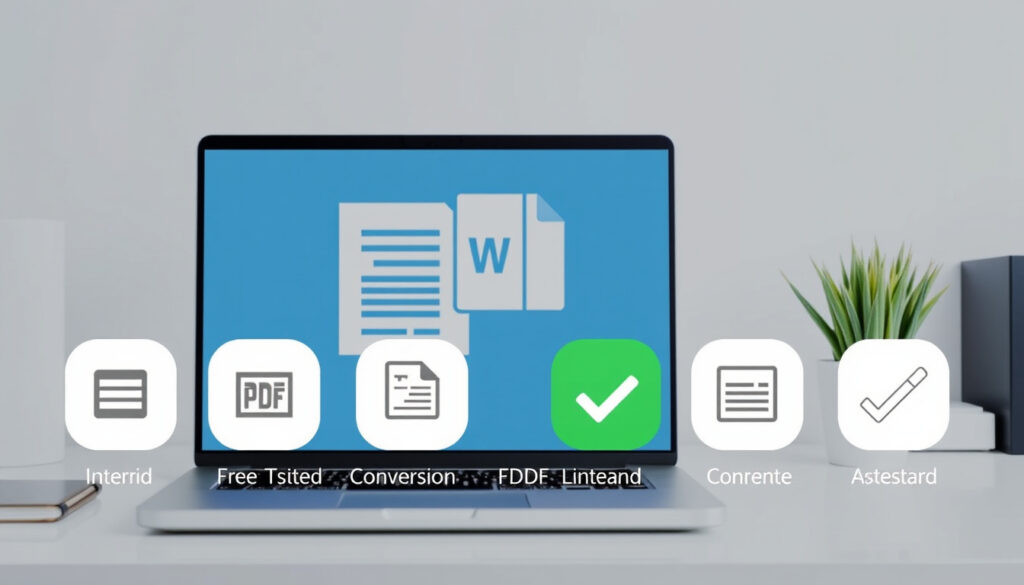
Convertidor de Word a PDF gratis: 5 herramientas probadas
Convertir un documento de Word a PDF sigue siendo una de esas tareas que todos necesitamos hacer, pero que rara vez nos detenemos a pensar cómo hacerla bien. Ya sea para enviar un currículum, un informe o una tarea, la promesa de un archivo que se vea igual en cualquier pantalla es tentadora. Aquí comparamos cinco herramientas gratuitas —desde iLovePDF hasta Adobe Acrobat— para que sepas cuál te conviene según tu dispositivo, tu prisa y tu deseo de mantener el formato intacto.
Creación del formato PDF: 1993 por Adobe ·
Introducción del formato DOCX: 2007 con Microsoft Word 2007 ·
Descargas de Adobe Acrobat Reader: Más de 1.5 mil millones
Resumen rápido
- El PDF fue creado por Adobe (desarrollador del formato) en 1993.
- Adobe Acrobat online no requiere registro y conserva el formato original, según Adobe Acrobat (herramienta oficial).
- iLovePDF permite convertir sin registro y admite archivos desde Google Drive, según iLovePDF (plataforma de conversión).
- El mejor convertidor depende del usuario: velocidad, privacidad o calidad no se alinean en una sola herramienta.
- La seguridad de los archivos subidos a convertidores gratuitos no está garantizada al 100 %.
- El formato PDF se introdujo en 1993; el DOCX, en 2007 con Microsoft Word 2007, según Adobe (historia del formato).
- La conversión a PDF/A permite extracción de datos con inteligencia artificial, indicado en la guía de la Administración de Justicia de España (organismo oficial).
A continuación, los datos clave sobre el formato PDF y su uso.
| Dato | Valor | Fuente |
|---|---|---|
| Fecha de creación del PDF | 1993 | Adobe (desarrollador del formato) |
| Descargas de Adobe Acrobat Reader | Más de 1.5 mil millones | Adobe (datos corporativos) |
¿Cómo convertir Word a PDF gratis?
Pasos para convertir con iLovePDF
- Ve a iLovePDF (plataforma de conversión) y selecciona «Word a PDF».
- Arrastra el archivo DOC o DOCX al área de carga o elige desde Google Drive/Dropbox.
- Haz clic en «Convertir a PDF» y espera unos segundos.
- Descarga el archivo convertido. iLovePDF no exige registro.
iLovePDF no exige registro, lo que agiliza el proceso de conversión.
iLovePDF
Pasos para convertir con Smallpdf
- Accede a Smallpdf (herramienta online) y sube tu archivo Word.
- La conversión se inicia automáticamente. Smallpdf ofrece una vista previa del PDF.
- Descarga el resultado. Smallpdf permite hasta 2 conversiones gratuitas por hora, sin marcas de agua.
Pasos para convertir con Adobe Acrobat Online
- Entra en Adobe Acrobat (herramienta oficial) y selecciona «Word a PDF».
- Arrastra el archivo o súbelo desde tu dispositivo.
- Haz clic en «Convertir» y espera unos segundos. Adobe afirma que se conserva el formato original.
- Descarga el PDF. No requiere registro.
Adobe afirma que se conserva el formato original durante la conversión.
Adobe
El patrón: las tres herramientas siguen el mismo flujo de subir, convertir y descargar. La diferencia está en los límites de uso y en la garantía de calidad que ofrece cada una. La implicación: si necesitas más de dos conversiones rápidas al día, Adobe Acrobat online es la opción más flexible porque no impone cuotas horarias.
¿Cómo convertir Word a PDF en el celular?
Usar la app de Adobe Acrobat en Android y iOS
- Descarga Adobe Acrobat Reader desde Google Play o App Store.
- Abre la app, toca el ícono de «+» y selecciona el archivo Word.
- La app lo convierte automáticamente a PDF y lo guarda en tu dispositivo.
Usar la app Convertidor Word a PDF de Google Play
- Instala «Convert Word to PDF» desde Google Play (tienda oficial de Android).
- Abre la app, selecciona el documento Word desde el almacenamiento.
- Pulsa «Convertir» y el PDF se guarda en una carpeta dedicada.
Las aplicaciones móviles gratuitas suelen mostrar anuncios y ofrecer funciones básicas; para conversiones recurrentes sin interrupciones, la app de Adobe es la más limpia.
El patrón: tanto Android como iOS permiten convertir sin pasar por un ordenador. La ventaja: Adobe Acrobat Reader integra la conversión sin salir de una app que ya usas para leer PDFs.
¿Cuál es el mejor convertidor de Word a PDF?
Comparativa de velocidad y calidad
Cinco herramientas, un patrón: las que dan prioridad a la velocidad suelen sacrificar fidelidad de formato en documentos con tablas o imágenes complejas.
| Herramienta | Gratuito | Sin registro | Límite por hora | Calidad de formato |
|---|---|---|---|---|
| iLovePDF | Sí | Sí | Ilimitado (archivos pequeños) | Buena, según iLovePDF |
| Smallpdf | Sí | Sí | 2 por hora | Buena, sin marcas de agua, según Smallpdf |
| Adobe Acrobat Online | Sí | Sí | Ilimitado | Excelente (formato original), según Adobe |
| Nitro | Sí | Sí | Ilimitado | Buena, según Nitro (convertidor online) |
| Canva | Sí (con cuenta) | No (requiere cuenta) | Ilimitado | Buena, con opciones de edición previa |
El patrón: Adobe Acrobat lidera en fidelidad, pero si no te importa tener cuenta, Canva te permite retocar el diseño antes de convertir. El trade-off: la cuenta de Canva implica almacenar tus archivos en sus servidores, lo que puede ser relevante para documentos sensibles.
Seguridad y privacidad de los archivos
- Adobe Acrobat Online dice que los archivos se procesan de forma segura y se eliminan tras la conversión.
- iLovePDF afirma que los archivos se borran automáticamente después de una hora, según el sitio oficial.
- Smallpdf usa cifrado SSL, pero la versión gratuita no ofrece eliminación inmediata.
Para documentos con datos personales o confidenciales, Adobe Acrobat online ofrece el mayor respaldo institucional.
Facilidad de uso y funciones adicionales
- iLovePDF: interfaz minimalista, permite arrastrar y soltar, y también convierte PDF a Word, según La Razón (comparativa de webs).
- Smallpdf: incluye vista previa antes de descargar, útil para verificar el resultado.
- Adobe Acrobat: flujo de 5 pasos, pero con garantía de compatibilidad con PDF/A para archivos de archivo, según la Administración de Justicia de España (guía oficial).
Para un usuario que necesita convertir documentos con requisitos legales (como PDF/A), Adobe es la opción más alineada. Para el resto, iLovePDF ofrece la mejor relación simplicidad-resultado.
Convertidores de Word a PDF: Canva e iLovePDF
Características de Canva como convertidor
- Canva permite subir un archivo Word, editarlo visualmente y descargarlo como PDF, pero requiere una cuenta gratuita, según la plataforma.
- No tiene límite de conversiones, pero guarda los diseños en la nube de Canva.
Características de iLovePDF
- iLovePDF no necesita registro y admite múltiples archivos simultáneos.
- Incluye integración con Google Drive y Dropbox.
Ventajas y desventajas de cada herramienta
Upsides
- iLovePDF: sin registro, rápido, compatible con almacenamiento en la nube.
- Canva: edición visual antes de convertir, ideal para presentaciones.
Downsides
- iLovePDF: no permite editar el contenido del Word antes de convertir.
- Canva: requiere cuenta y almacena los archivos en sus servidores.
Para quien valora la privacidad, iLovePDF es más transparente; para quien necesita ajustar el diseño, Canva es la opción natural.
Las mejores aplicaciones para convertir Word a PDF
Aplicaciones para Android
- «Convert Word to PDF» en Google Play tiene alta calificación y permite convertir sin conexión.
- Adobe Acrobat Reader también está disponible para Android.
Aplicaciones para iOS
- Adobe Acrobat Reader para iOS permite convertir y guardar en PDF con un solo toque.
- Canva para iOS también permite importar Word y exportar a PDF.
Aplicaciones para Windows y Mac
- Microsoft Word permite guardar como PDF directamente desde Archivo > Guardar como, y ofrece compatibilidad con PDF/A, según la Administración de Justicia de España (guía oficial).
- LibreOffice, software libre y gratuito, puede exportar documentos a PDF sin límites, según su documentación oficial.
El patrón: los usuarios de escritorio tienen la opción más fiable: el mismo Word que creó el documento. Los usuarios móviles, en cambio, dependen de apps de terceros con limitaciones gratuitas. La consecuencia: para uso profesional recurrente, la conversión desde Word en PC sigue siendo el estándar de oro.
Guía rápida: Convertir Word a PDF paso a paso
- Abre el documento Word en Microsoft Word, LibreOffice o Google Docs.
- Ve a Archivo > Guardar como y elige PDF como formato.
- Si usas Word, marca la opción «PDF/A compatible» si necesitas un formato de archivo de larga duración.
- Haz clic en Guardar. El PDF se generará con el formato original.
- Si no tienes Word, usa un convertidor online como Adobe Acrobat o iLovePDF.
Convertir desde el propio Word elimina riesgos de privacidad y garantiza la máxima fidelidad, especialmente en documentos con tablas, imágenes y fuentes personalizadas.
Hechos confirmados
- El PDF fue creado por Adobe en 1993.
- Adobe Acrobat online no requiere registro y conserva el formato.
- iLovePDF permite conversión sin registro.
- Smallpdf ofrece 2 conversiones gratuitas por hora sin marca de agua.
- Microsoft Word permite guardar como PDF con opción PDF/A.
Qué no está claro
- El mejor convertidor depende del usuario: no hay una herramienta que sea la mejor en todo.
- La seguridad de los archivos en convertidores gratuitos no está garantizada al 100 %.
Para el usuario medio en España que busca un convertidor de Word a PDF fiable y sin complicaciones, la elección es clara: si tienes Word instalado, úsalo; si no, Adobe Acrobat online ofrece la mejor combinación de calidad, seguridad y ausencia de límites. iLovePDF y Smallpdf son alternativas excelentes para usos esporádicos, pero con restricciones horarias o de privacidad que conviene conocer. Para quien maneja documentos oficiales o legales, la opción de guardar como PDF desde Word con perfil PDF/A es la única que cumple con los estándares de la administración española.
Lectura relacionada: Cómo Fusionar PDF Online Gratis con las Mejores Herramientas · JPG a PNG: Convertir Gratis Online y Sin Fondo
Para quienes buscan opciones rápidas y sin complicaciones, los convertidores de Word a PDF gratis ofrecen soluciones que no requieren registro y mantienen el formato original.
Preguntas frecuentes
¿Es necesario instalar software para convertir Word a PDF?
No, existen convertidores online como Adobe Acrobat, iLovePDF y Smallpdf que funcionan directamente en el navegador sin instalar nada.
¿Puedo convertir Word a PDF en Google Docs?
Sí, en Google Docs ve a Archivo > Descargar > Documento PDF (.pdf).
¿La conversión de Word a PDF afecta la calidad de las imágenes?
En convertidores de calidad como Adobe Acrobat o Word mismo, las imágenes se mantienen con su resolución original. Herramientas gratuitas pueden comprimirlas.
¿Qué hacer si el PDF sale con errores de formato?
Prueba a convertir desde el propio Word (Archivo > Guardar como PDF) o usa Adobe Acrobat Online, que preserva tablas y fuentes con mayor fidelidad.
¿Hay límite de tamaño de archivo en los convertidores gratuitos?
Sí, muchos convierten archivos de hasta 100 MB o 200 páginas. iLovePDF y Smallpdf limitan a archivos de hasta 2 horas de procesamiento gratuito por hora.
¿Convertir Word a PDF es legal?
Sí, la conversión de documentos propios o con permiso del autor es completamente legal. No infringe derechos de autor siempre que no distribuyas contenido protegido.
¿Puedo convertir varios archivos Word a PDF a la vez?
Algunas herramientas como iLovePDF y Smallpdf permiten procesar archivos por lotes en sus versiones de pago. Las versiones gratuitas suelen convertir uno por uno.
Mas articulos relacionados
 Óvulo de metronidazol: u o , do i y pregunta frecuente
 San Antonio Bulo Bulo vs. Once Caldas: historial 2025
 Portal Davivienda: Cómo Ingresar y Usar el Portal Transaccional
 Doctor Strange: películas, poderes y significado del tercer ojo
 Mestizo: Definición, origen y cómo saber si lo eres
 Calculadora LDL: fórmulas y cuándo usarlas
 Ley 1523 de 2012: tipos de emergencia, etapas y calamidad
 TransMilenio S.A.: qué es, funciones, dueño y salarios